Qué es Claude Code y qué puedes hacer con él
Si alguna vez quisiste que Claude hiciera cosas reales en tu computadora — crear archivos, editar código, correr comandos — pero no sabías cómo empezar, esta guía es para ti.
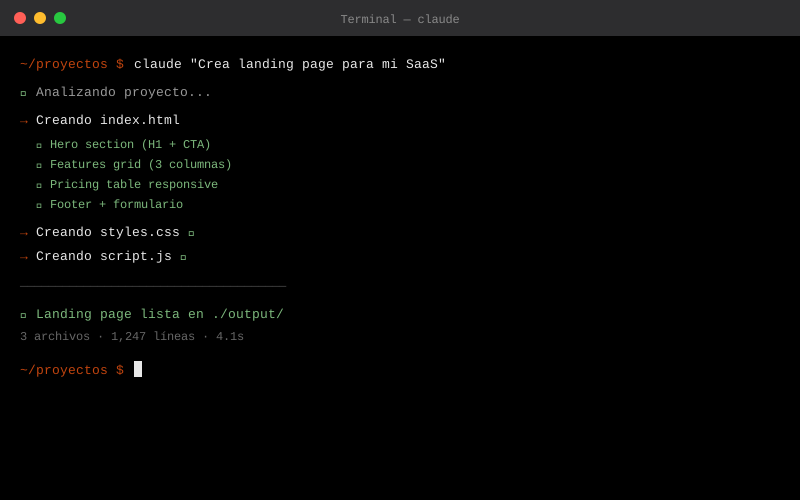
Claude Code corre en tu terminal — le hablas en lenguaje natural y él construye cosas por ti. No es una ventana de chat: es un colaborador que puede crear archivos, ejecutar comandos y ver la estructura completa de tu proyecto.
La diferencia clave con Claude.ai: en Claude.ai chat escribes y recibes texto. En Claude Code, lo que describes se convierte en archivos reales que funcionan en tu computadora. Puedes pedirle que cree una carpeta con 10 archivos, que renombre 500 fotos siguiendo una convención, o que construya una web completa — y lo hace.
Casos de uso para personas no técnicas:
- Crear una página web personal o de tu negocio sin saber HTML
- Automatizar el renombrado u organización masiva de archivos
- Construir pequeñas apps web para uso interno (calculadoras, formularios, dashboards)
- Crear scripts que procesan datos de Excel o CSV automáticamente
- Generar reportes en PDF combinando información de múltiples fuentes
Requisitos previos — qué necesitas instalar
Antes de instalar Claude Code necesitas Node.js. Es la base técnica que Claude Code requiere para funcionar. No lo usarás directamente — es simplemente el motor. Piénsalo como instalar Java para que una aplicación corra: lo necesitas, pero no interactúas con él.
Cómo instalar Node.js:
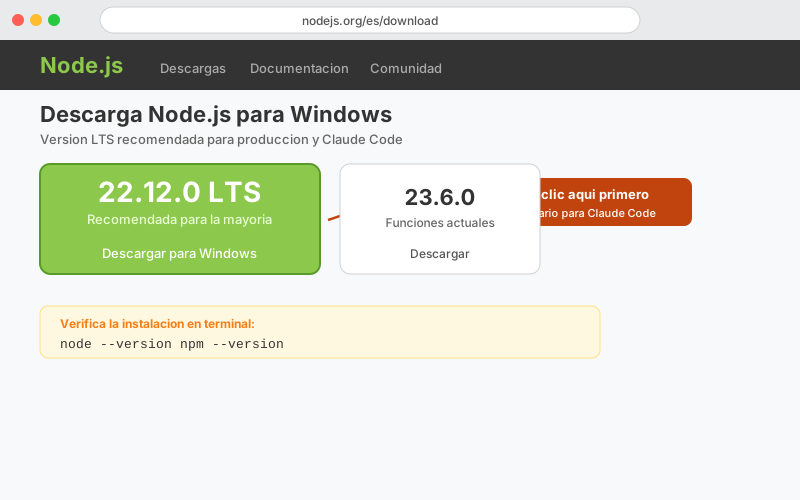
- Ve a nodejs.org en tu navegador
- Descarga la versión LTS (Long Term Support) — es la más estable
- Ejecuta el instalador y acepta las opciones por defecto
- Reinicia tu terminal después de instalar
La terminal: cómo abrirla
La terminal es la ventana de texto donde escribes comandos. No es tan intimidante como parece — es solo otra forma de darle instrucciones a tu computadora.
- Mac: presiona
Cmd + Space, escribe "Terminal" y presiona Enter - Windows: presiona
Win + R, escribecmdo usa Windows Terminal desde el menú inicio
Para verificar que Node.js quedó bien instalado, escribe este comando en la terminal:
node --versionSi ves algo como v20.11.0 (cualquier número de versión), Node.js está correctamente instalado.
Instalación de Claude Code paso a paso
Con Node.js instalado, ya puedes instalar Claude Code. Son cuatro comandos simples que ejecutas uno a uno en tu terminal:
# Instalar Node.js primero desde nodejs.org si no lo tienes
node --version          # Verificar que Node.js está instalado (necesitas v18+)
npm --version           # Verificar npm

# Instalar Claude Code globalmente
npm install -g @anthropic-ai/claude-code

# Verificar la instalación
claude --version        # Debe mostrar algo como "Claude Code 1.x.x"

# Configurar tu API key de Anthropic
export ANTHROPIC_API_KEY="sk-ant-..."   # Reemplaza con tu key real

# Iniciar Claude Code en tu proyecto
cd ~/Desktop
mkdir mi-primer-proyecto    # Crear carpeta del proyecto
cd mi-primer-proyecto
claude                      # Iniciar Claude Code — te pedirá confirmar la API key
Después de correr claude, el programa te pedirá que te autentiques con tu cuenta de Anthropic. Sigue las instrucciones en pantalla: abre el enlace que aparece, inicia sesión en claude.ai, y autoriza el acceso. Solo necesitas hacerlo una vez.
sudo al inicio: sudo npm install -g @anthropic-ai/claude-code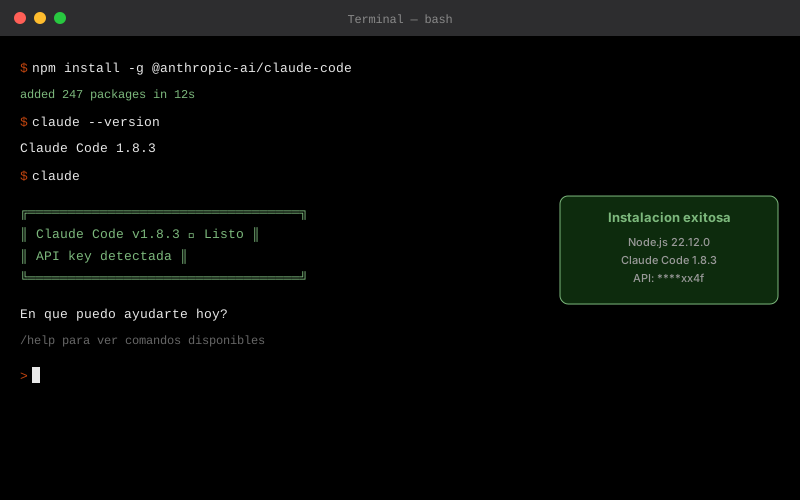
💡 En Expertos AI Builder usamos esto para configurar el entorno de trabajo de cada persona nueva en el equipo. En lugar de un doc de onboarding de 20 pasos, le pasamos Claude Code y un prompt inicial. En 15 minutos están produciendo.
Tu primer proyecto con Claude Code
Una vez dentro de Claude Code (verás el prompt > parpadeando), puedes hablarle directamente en español. Para empezar con algo concreto: vamos a crear una página web de presentación personal.
Copia este prompt, reemplaza los campos con tu información, y pégalo directamente en Claude Code:
Crea una página web de presentación personal para mí.
Mi nombre es [TU NOMBRE].
Mi trabajo: [TU TRABAJO].
Mis habilidades principales: [3 HABILIDADES].
El diseño debe ser: limpio, profesional, con fondo blanco y acento en azul marino.
Incluye: encabezado con mi nombre, sección sobre mí, sección de habilidades, y un botón de contacto.
Ejemplo de resultado
Entendido. Voy a crear la estructura del proyecto. Primero crearé las carpetas principales: src/, tests/, y docs/. ¿Quieres que use algún framework específico para el código?
Claude Code creará un archivo index.html en tu carpeta mi-proyecto. Para verlo, abre el explorador de archivos, navega hasta la carpeta en tu escritorio, y haz doble clic sobre el archivo HTML — se abrirá en tu navegador.
Comandos esenciales para empezar
Claude Code tiene algunos atajos y comandos internos que te hacen la vida más fácil. Estos son los que más usarás:
| Comando / Atajo | Qué hace |
|---|---|
/help |
Muestra los comandos disponibles y una ayuda rápida |
/clear |
Borra el historial de conversación del contexto actual |
Shift + Enter |
Nueva línea sin enviar el mensaje (útil para prompts largos) |
Esc |
Cancela la acción en curso si Claude Code está ejecutando algo |
Ctrl + C |
Detiene completamente Claude Code si algo se atasca |
Lo más importante: describe lo que quieres en español simple. Claude Code entiende lenguaje natural — no necesitas saber terminología de programación. En vez de "escribe una función JavaScript que valide emails", di "quiero que mi formulario verifique que el email tenga @ antes de enviarse".
Cuando no sepas cómo pedir lo que necesitas, usa esta estructura como punto de partida:
Tengo un problema que necesito resolver: [DESCRIBE EL PROBLEMA].
Los archivos relevantes están en: [RUTA O DESCRIPCIÓN].
Lo que quiero como resultado: [DESCRIBE EL OUTPUT ESPERADO].
Restricciones: [CUALQUIER LIMITACIÓN O REQUISITO ESPECÍFICO].
Ejemplo de resultado
Perfecto. He identificado el problema y los archivos relevantes. Voy a comenzar creando el archivo principal con la lógica que describes. Dame un momento mientras proceso los requisitos y genero el código.
¿Cómo aplicarlo según tu negocio?
🏢 Agencia o consultor
Instala Claude Code en el equipo y úsalo para generar la estructura inicial de cada proyecto de cliente. El scaffolding que antes tomaba 2 horas ahora toma 5 minutos.
🛍️ Producto o servicio
Usa Claude Code para mantener y mejorar tu landing page o tienda sin contratar un desarrollador. Claude Code escribe el código, tú revisas el resultado.
🎬 Creador de contenido
Automatiza la creación de tu carpeta de assets — thumbnails, descripción, timestamps. Claude Code organiza tu flujo de producción desde la terminal.