Qué es MCP y por qué es un cambio de juego
Si alguna vez pensaste que Claude solo puede responder preguntas pero no conectarse con tus herramientas reales de trabajo, esta guía es para ti.
MCP (Model Context Protocol) es un estándar abierto creado por Anthropic que permite a Claude conectarse con herramientas y servicios externos de forma segura y estructurada. Piénsalo como enchufes universales: defines qué aplicaciones puede "enchufar" Claude, y él sabe cómo usarlas.
La diferencia en la práctica:
- Sin MCP: Claude solo puede ver lo que le pegas en el chat. Si quieres que analice un documento, debes copiarlo y pegarlo. Si quieres que busque en internet, no puede.
- Con MCP: Claude puede leer tus archivos directamente, consultar tu base de datos de Notion, revisar tus emails, hacer búsquedas web reales — todo de forma autónoma sin que copies nada.
Ejemplo real de lo que se vuelve posible con MCP configurado:
"Claude, busca los 5 últimos emails de clientes sobre facturación, resume los problemas principales, y crea un borrador de respuesta para cada uno guardado como página en Notion."
Eso es una sola instrucción que cruza Gmail y Notion de forma autónoma. Sin MCP, es imposible. Con MCP, tarda segundos en configurarse.
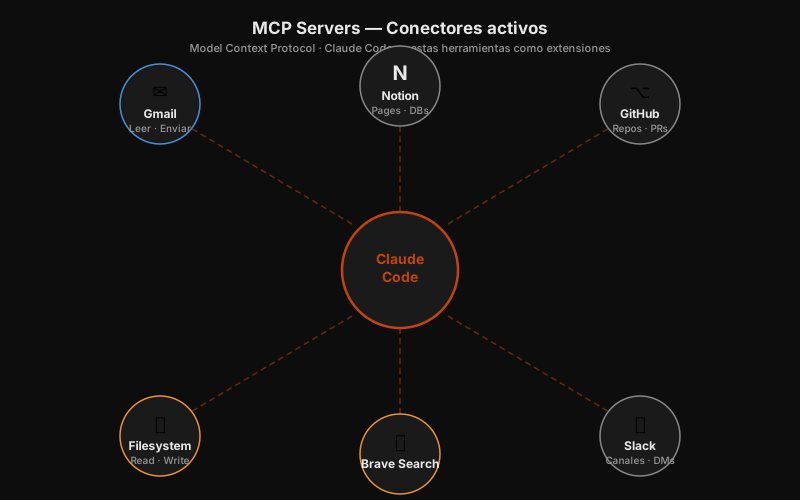
Los 5 MCP Servers más útiles para empezar
Existe un ecosistema creciente de MCP Servers. Estos son los cinco más prácticos para empezar, ordenados por utilidad inmediata:
💡 En Expertos AI Builder usamos esto para conectar Claude Code con el servidor de Notion de cada cliente. Claude puede leer el workspace del cliente, entender su estructura y generar contenido que encaja exactamente en su sistema.
Cómo instalar tu primer MCP Server (Filesystem)
El servidor de Filesystem es el más útil para empezar porque no requiere credenciales externas — solo le dices a Claude qué carpeta de tu computadora puede leer y escribir. Es instantáneo de configurar.
Desde tu terminal, con Claude Code instalado:
# Instalar el MCP de filesystem
claude mcp add filesystem

# Verificar que está instalado
claude mcp list
Si prefieres configurarlo manualmente, el archivo de configuración de Claude se encuentra en:
- Mac:
~/.claude/claude_desktop_config.json - Windows:
%APPDATA%\Claude\claude_desktop_config.json
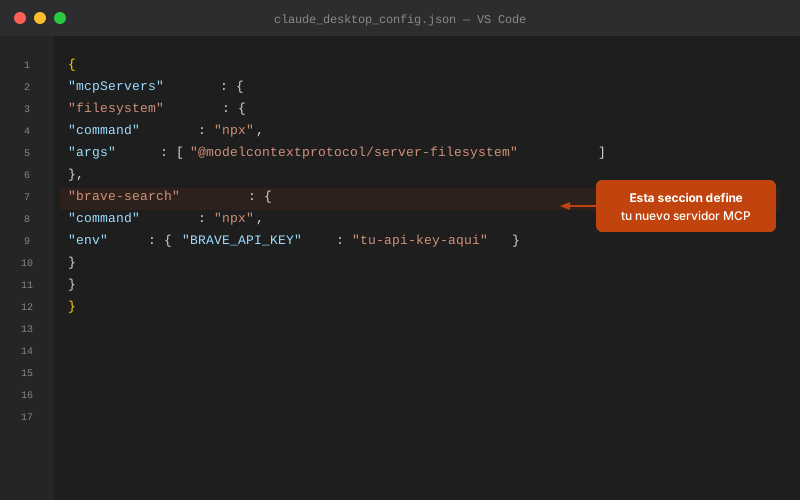
Abre ese archivo (o créalo si no existe) y agrega esta configuración:
{
  "mcpServers": {
    "filesystem": {
      "command": "npx",
      "args": [
        "-y",
        "@modelcontextprotocol/server-filesystem",
        "/Users/TU_USUARIO/Documents"
      ]
    },
    "github": {
      "command": "npx",
      "args": ["-y", "@modelcontextprotocol/server-github"],
      "env": {
        "GITHUB_PERSONAL_ACCESS_TOKEN": "ghp_tuTokenAqui"
      }
    }
  }
}
Reemplaza /Users/TU_USUARIO/Documents con la ruta real de la carpeta que quieres que Claude pueda acceder. Puedes agregar múltiples rutas separadas por comas dentro del array args.
claude.Caso de uso real: Claude que lee tus archivos locales
Una vez configurado el MCP de Filesystem, Claude puede acceder directamente a tus documentos. Ya no necesitas copiar y pegar contenido — solo indícale la carpeta.
Ejemplo 1: analizar contratos automáticamente
Lee todos los archivos PDF en mi carpeta /Documents/Contratos/.
Para cada contrato, extrae: nombre del cliente, fecha de inicio, fecha de fin, valor mensual.
Crea un resumen en formato tabla con estas columnas:
Cliente | Inicio | Fin | Valor/mes | Estado (activo/vencido)
Ejemplo de resultado
✓ Servidor filesystem conectado. He leído 8 archivos PDF en /Documents/Contratos/. Aquí está el resumen:
| Cliente | Inicio | Fin | Valor/mes | Estado |
|---|---|---|---|---|
| Acme Corp | 01/01/2025 | 31/12/2025 | $2,500 | Activo |
| Beta SRL | 15/03/2024 | 14/03/2025 | $1,200 | Vencido |
| Gamma Inc | 01/06/2025 | 31/05/2026 | $3,800 | Activo |
Ejemplo 2: organizar archivos caóticos de Downloads
En mi carpeta ~/Downloads hay muchos archivos sin organizar.
Crea una estructura de carpetas por tipo de archivo:
- /Documentos (PDFs, Word, Excel)
- /Imágenes (JPG, PNG, GIF)
- /Videos (MP4, MOV)
Mueve cada archivo a su carpeta correspondiente.
Ejemplo de resultado
✓ Servidor filesystem conectado. Ahora puedo leer y escribir archivos en /Users/tu_usuario/Documents. He encontrado 247 archivos en ~/Downloads. He creado las carpetas /Documentos, /Imágenes y /Videos. Moviendo archivos... Completado: 183 PDFs y Word → /Documentos, 41 imágenes → /Imágenes, 23 videos → /Videos.
~/Documents/NombreCarpeta. Así no hay ambigüedad sobre qué está leyendo.Combinando 2 MCP Servers
El verdadero poder de MCP no está en un servidor individual, sino en combinarlos. Claude puede usar varios a la vez en una sola instrucción, coordinando datos entre aplicaciones sin que intervengas en el proceso.
Ejemplo de combinación: Brave Search + Filesystem para inteligencia competitiva semanal automatizada:
Busca en internet las últimas noticias sobre [TU INDUSTRIA] de esta semana.
Selecciona las 5 más relevantes para mi negocio (que se dedica a [DESCRIPCIÓN]).
Para cada noticia: resume en 3 líneas, explica la relevancia para mi negocio, y sugiere una idea de contenido basada en esta noticia.
Guarda el resultado como "resumen-noticias-[fecha].md" en mi carpeta ~/Documents/Noticias/.
Ejemplo de resultado
Buscando noticias de "marketing digital" esta semana... Encontré 23 resultados relevantes. Seleccionando los 5 más importantes para un negocio de consultoría:
1. Google actualiza su algoritmo de búsqueda — Relevancia: alta. Idea de contenido: "Cómo adaptar tu SEO al nuevo algoritmo en 3 pasos"
2. TikTok lanza herramientas para negocios... Guardando como "resumen-noticias-2026-04-21.md" ✓
Con un solo comando automatizas lo que normalmente llevaría 45 minutos de lectura manual: buscar noticias del sector, filtrar lo relevante, sintetizar, extraer ideas de contenido y guardarlo en un lugar organizado.
- Notion + Filesystem: Toma notas de reuniones de tus archivos locales y conviértelas en páginas estructuradas en Notion
- Gmail + Notion: Lee emails de clientes y crea tickets en tu base de datos de Notion automáticamente
- Brave Search + Notion: Investiga un tema en internet y construye una página de investigación en Notion en un solo paso
¿Cómo aplicarlo según tu negocio?
🏢 Agencia o consultor
Conecta el MCP de Notion para que Claude acceda directamente al espacio del cliente. Los briefings, revisiones y entregables fluyen sin copiar y pegar entre herramientas.
🛍️ Producto o servicio
Configura el MCP de tu base de datos de clientes. Claude puede consultar histórico de compras, preferencias y soporte sin que salgas de la conversación.
🎬 Creador de contenido
Con el MCP de YouTube Analytics, pídele a Claude que analice qué videos funcionaron mejor este mes y que genere ideas basadas en esos patrones.