El sistema completo de una vista
Si alguna vez calculaste cuánto tiempo tardas en producir contenido para todas tus plataformas y te dio miedo el número, esta guía es para ti.
Antes de entrar en detalles, necesitas entender el flujo completo. Este sistema tiene cuatro nodos principales conectados en secuencia. Una vez configurado, la mayor parte del trabajo ocurre sin que toques nada.
El flujo: Google Sheets actúa como banco de temas y panel de control. Zapier vigila la hoja y cuando detecta un tema nuevo, dispara una llamada a la API de Claude. Claude genera 5 formatos distintos a partir de ese tema. Zapier guarda cada formato como una página separada en Notion y actualiza el Sheet con el estado y el enlace.
El pipeline completo: de idea a publicación en 2 horas semanales
El lunes añades 6-8 temas al Sheet. Zapier los detecta y llama a Claude por cada uno. Claude devuelve los 5 formatos. Zapier los archiva en Notion y actualiza el Sheet. Para el lunes a las 10am tienes hasta 40 piezas de contenido esperándote para revisar y programar.
Configura el Google Sheet maestro
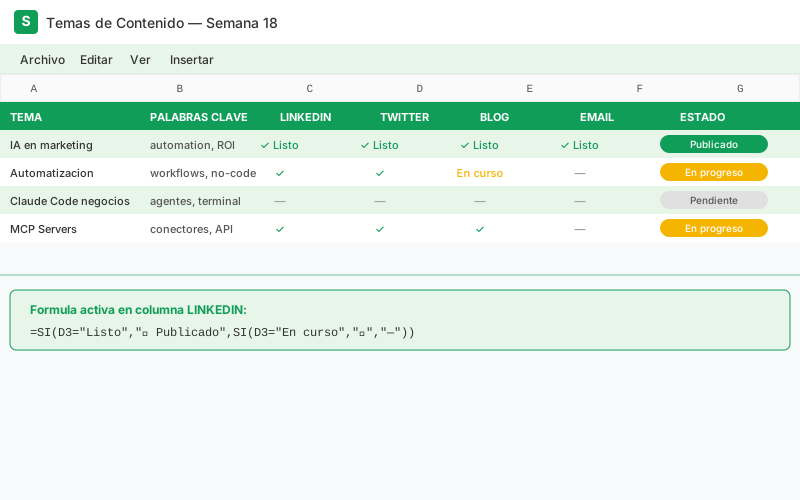
El Sheet es el corazón del sistema. Aquí vive todo el contexto que Claude necesita para generar contenido relevante y que se alinea con tu voz y estrategia. Configura exactamente estas columnas, en este orden:
# Columnas del Google Sheet — copiar exactamente estos nombres de cabecera
Columna A: Tema principal          # Ej: "Errores al escribir fichas de producto"
Columna B: Audiencia objetivo      # Ej: "Dueños de tiendas Shopify, 25-45 años"
Columna C: Plataforma principal    # Ej: LinkedIn / Instagram / Newsletter / Twitter
Columna D: Tono                    # Valores: educativo | inspirador | entretenimiento | venta
Columna E: Palabras clave SEO      # Ej: "e-commerce, fichas de producto, copywriting, conversión"
Columna F: Estado                  # Valores: pendiente | en_proceso | generado | publicado
Columna G: Semana de publicación   # Ej: "2026-W17" (Zapier filtra por esta columna)
Columna H: Link Notion             # Se llena automáticamente por Zapier tras la generación

# Ejemplo de llamada a la API de Claude desde Zapier (acción "Run Python")
import anthropic, json

client = anthropic.Anthropic(api_key="{{ANTHROPIC_API_KEY}}")  # Variable de entorno en Zapier

# Datos que llegan dinámicamente desde las columnas del Sheet
tema      = "{{ColA}}"   # "Errores al escribir fichas de producto"
audiencia = "{{ColB}}"   # "Dueños de tiendas Shopify, 25-45 años"
tono      = "{{ColD}}"   # "educativo"
keywords  = "{{ColE}}"   # "e-commerce, fichas de producto, copywriting"

respuesta = client.messages.create(
    model="claude-sonnet-4-6",       # Modelo recomendado para contenido
    max_tokens=4096,                 # Suficiente para los 5 formatos completos
    messages=[{
        "role": "user",
        "content": PROMPT_MAESTRO.format(  # Prompt cargado desde pestaña Config del Sheet
            tema=tema,
            audiencia=audiencia,
            tono=tono,
            keywords=keywords
        )
    }]
)

output = respuesta.content[0].text  # Texto completo con los 5 formatos separados
print(output)                       # Zapier captura este print como output del paso
La columna F es la que controla el Zap. Zapier vigila los cambios en esa columna y solo actúa cuando el estado es "pendiente". Esto te da control total: puedes pausar el pipeline simplemente no poniendo "pendiente" en nuevas filas, o reactivarlo cuando estés listo.
Las columnas B, C y D son las que más impactan la calidad del contenido generado. Cuanto más específicos sean estos valores, más personalizado y accionable será el output de Claude. No pongas "general" en audiencia ni "cualquier tono" en tono.
💡 En Expertos AI Builder usamos esto para producir contenido para 4 clientes al mismo tiempo. Un solo Google Sheet con 40 filas se convierte en 40 piezas de contenido en menos de una hora. Lo que antes tomaba una semana entera.
El prompt maestro de generación
Este es el núcleo del sistema. Un solo prompt que, alimentado con los datos de una fila del Sheet, produce 5 formatos de contenido distintos y listos para publicar. La estructura es fija; lo que cambia es el contexto que inyecta Zapier desde las columnas.
El prompt está diseñado con separadores claros entre formatos para que sea fácil para Zapier parsear la respuesta y crear una página diferente en Notion por cada sección:
Actúa como un equipo de contenido experto en [INDUSTRIA].
TEMA: [TEMA]
AUDIENCIA: [AUDIENCIA]
TONO: [TONO]
PALABRAS CLAVE: [KEYWORDS]
Genera el siguiente contenido en formato estructurado:
---POST INSTAGRAM---
Hook (primera línea que genera curiosidad): [1 línea]
Cuerpo (3-5 puntos de valor): [bullets]
CTA: [1 línea]
Hashtags sugeridos: [5-10 hashtags]
---POST LINKEDIN---
Gancho inicial (diferente al de Instagram): [2-3 líneas]
Desarrollo (reflexión profesional de 3 párrafos):
CTA profesional: [1 línea]
---EMAIL NEWSLETTER---
Asunto: [máx 50 caracteres, sin clickbait]
Preview text: [máx 90 caracteres]
Cuerpo del email: [250-300 palabras con estructura: gancho → desarrollo → insight → CTA]
---HILO DE TWITTER/X---
Tweet 1 (gancho): [máx 280 caracteres]
Tweet 2-5 (desarrollo): [1 punto por tweet, máx 280 cada uno]
Tweet 6 (CTA + resumen): [máx 280 caracteres]
---GUIÓN VIDEO CORTO (60 segundos)---
[Estructura: gancho 0-5s → problema 5-15s → solución 15-45s → CTA 45-60s]
Indica el tiempo para cada parte.
Ejemplo de resultado
Post LinkedIn: '3 errores que cometen el 90% de las tiendas online al escribir sus fichas de producto (y cómo corregirlos en 10 minutos)' // Email: Asunto: 'Tu competencia ya hace esto con IA ¿y tú?' // Hilo Twitter: '1/ Estuve 2 semanas probando escribir fichas de producto con IA. Aquí lo que encontré:'
En Zapier, los valores entre corchetes se reemplazan con los datos de las columnas del Sheet. El campo [INDUSTRIA] lo puedes fijar directamente en el Zap como texto estático, ya que aplica igual para todos tus temas.
Automatiza con Zapier
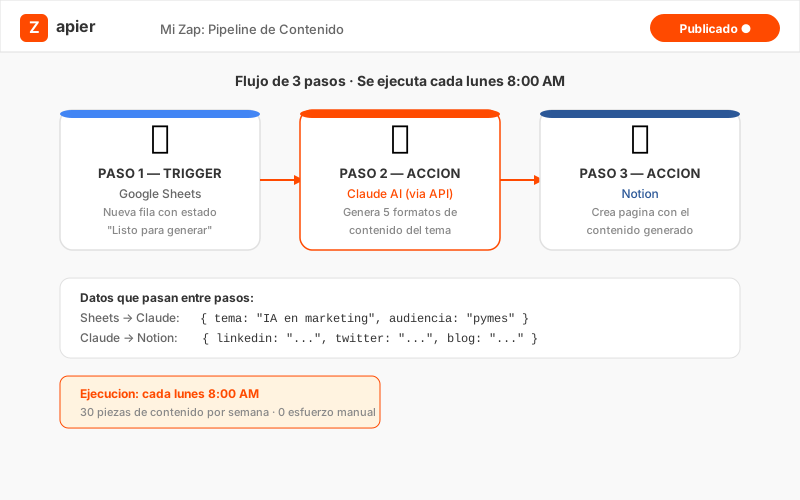
El Zap tiene tres acciones en secuencia. Una vez configurado, funciona solo indefinidamente sin que tengas que intervenir. Zapier tiene integración nativa con Claude, así que no necesitas usar webhooks para casos de uso básicos.
Calendario editorial automatizado
Con el pipeline configurado, tu semana de contenido se convierte en una rutina de dos bloques: uno de 15 minutos el domingo para cargar temas, y uno de 45-60 minutos el lunes para revisar, editar ligeramente y programar.
La revisión es la parte más importante que no debes eliminar. Claude genera contenido de alta calidad, pero tú eres quien conoce los matices de tu voz, los temas sensibles para tu audiencia y las oportunidades de conversación en tiempo real. Edita solo lo que no suene a ti.
Para el scheduling, Buffer es la opción más simple si estás empezando: conectas tus cuentas, pones las piezas en cola y defines los horarios óptimos por plataforma. Metricool añade analíticas más potentes para cuando quieras optimizar según rendimiento.
¿Cómo aplicarlo según tu negocio?
🏢 Si tienes una agencia
Un Google Sheet por cliente con sus temas aprobados, plataformas y tono. El pipeline genera en una pasada todas las piezas de la semana. Presentación de contenido a cliente en 30 minutos.
🛍️ Si vendes productos o servicios
Conecta tu catálogo de productos al Sheet. El pipeline genera descripciones, posts de lanzamiento, emails de seguimiento y copy para anuncios — todo a partir de una fila con el nombre y beneficio del producto.
🎬 Si eres creador de contenido
Un Sheet con tus ideas sueltas del mes. El pipeline las expande en guiones, posts, threads e ideas de thumbnail. Pasas de lista de ideas a calendario editorial en menos de una hora.